


En primer lugar, le recordamos que puede navegar por el mapa presionando y arrastrando para desplazarse, y cambiar el zoom mediante la rueda del ratón o los botones «+» y «-» de la esquina superior izquierda.
En primeiro lugar, recordámoslle que pode navegar polo mapa presionando e arrastrando para desprazarse, e cambiar o zoom mediante a roda do rato ou os botóns «+» e «-» da esquina superior esquerda.
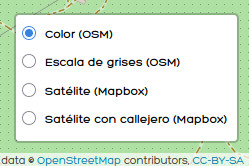
También puede cambiar la imagen que le enseñamos en el mapa mediante el selector de la esquina inferior derecha, pudiendo seleccionar un mapa en blanco y negro, uno a color o fotografías satelitales (esta última es especialmente útil si necesita localizar un elemento concreto en el mapa).
Tamén pode cambiar a imaxe que lle ensinamos no mapa mediante o selector da esquina inferior dereita, podendo seleccionar un mapa en branco e negro, outro a cores ou fotografías satelitais (esta última é especialmente útil se precisa localizar un elemento concreto no mapa).
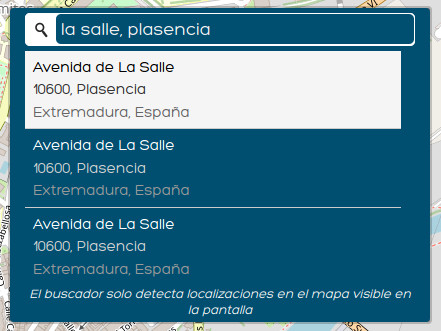
En la esquina superior derecha dispone de un buscador de direcciones que le puede resultar de ayuda para buscar localizaciones en el mapa. Simplemente escriba una dirección, separando los componentes con comas, y pulse en la lupa o presione la tecla «Intro». Si solo hay un resultado, el mapa hará zoom a él automáticamente, y si encuentra más de uno, entonces deberá seleccionar el que le interese del listado que se le enseña. Conviene aclarar que la búsqueda sólo se realiza en el área que está visualizando en ese momento (e.g. si el mapa está visualizando sólo Ferrol, no podrá buscar una dirección de Coruña, sino que antes debería disminuir el zoom o desplazarse hasta que en el mapa aparezca Coruña).
Na esquina superior dereita dispón dun buscador de enderezos que lle pode resultar de axuda para buscar localizacións no mapa. Simplemente escriba un enderezo, separando as compoñentes con comas, e pulse na lupa ou presione a tecla «Intro». Se só hai un resultado, o mapa fará zoom a el automaticamente, e se atopa máis dun, entón deberá seleccionar o que lle interese do listado que se lle amosa. Convén aclarar que a busca só se realiza na área que está visualizando nese momento (e.g. se o mapa está visualizando Ferrol, non poderá buscar un enderezo de Coruña, senón que antes debería diminuír o zoom ou desprazarse ata que no mapa apareza Coruña).
Para definir una localización simplemente debe hacer click en el punto deseado en el mapa. Si ya hay una localización definida (hay un marcador localizado en el mapa), puede hacer click en otro punto para sustituir la localización, o arrastrar el marcador hasta el lugar deseado.
Para definir unha localización simplemente debe facer clic no punto desexado no mapa. Se xa hai unha localización definida (hai un marcador localizado no mapa), pode facer clic noutro punto para substituír a localización, ou arrastrar o marcador ata o lugar desexado.
Si está ahora en el lugar a localizar, puede presionar en el botón «Localizar mi posición actual» para que intentemos localizarlo automáticamente en base a ciertos parámetros técnicos (si está empleando un dispositivo móvil, como un teléfono inteligente, recomendamos activar el GPS antes de emplear esta funcionalidad). En el momento de hacer click en el botón es probable que el navegador le pida permisos para compartir su posición, lo cual es necesario para poder localizarlo. La posición no siempre es exacta y rogamos que compruebe que es correcta antes de finalizar, y que la modifique manualmente en caso de no ser así. Tenga en cuenta que esta opción puede llevar unos segundos y que no siempre es posible emplearla al depender de factores externos a nuestra aplicación. Si presiona el botón y pasados unos segundos no recibe respuesta alguna, o recibe un mensaje de error, es mejor que emplee el localizador de direcciones o que busque la posición manualmente.
Se está agora no lugar a localizar, pode presionar no botón «Localizar a miña posición actual» para que intentemos localizala automaticamente en base a certos parámetros técnicos (se está empregando un dispositivo móbil, como un teléfono intelixente, recomendamos activar o GPS antes de empregar esta funcionalidade). No momento de facer clic no botón é probable que o navegador lle pida permisos para compartir a súa posición, o cal é necesario para poder localizala. A posición non sempre é exacta e rogamos que comprobe que é correcta antes de finalizar, e que a modifique manualmente en caso de non ser así. Teña en conta que esta opción pode levar uns segundos e que non sempre é posible empregala xa que depende de factores externos á nosa aplicación. Se presiona o botón e pasados uns segundos non recibe resposta algunha, ou recibe unha mensaxe de erro, é mellor que empregue o localizador de direccións ou que busque a posición manualmente.
Una vez que esté satisfecho con la posición indicada en el mapa, haga click en Volver al cuestionario» para seguir respondiendo al resto de las preguntas.
Unha vez que estea satisfeito coa posición indicada no mapa, faga click en «Voltar ao cuestionario» para seguir respondendo ao resto das preguntas.
En primer lugar, le recordamos que puede navegar por el mapa presionando y arrastrando para desplazarse, y cambiar el zoom mediante la rueda del ratón o los botones «+» y «-» de la esquina superior izquierda.
En primeiro lugar, recordámoslle que pode navegar polo mapa presionando e arrastrando para desprazarse, e cambiar o zoom mediante a roda do rato ou os botóns «+» e «-» da esquina superior esquerda.
También puede cambiar la imagen que le enseñamos en el mapa mediante el selector de la esquina inferior derecha, pudiendo seleccionar un mapa en blanco y negro, uno a color o fotografías satelitales (esta última es especialmente útil si necesita localizar un elemento concreto en el mapa).
Tamén pode cambiar a imaxe que lle ensinamos no mapa mediante o selector da esquina inferior dereita, podendo seleccionar un mapa en branco e negro, outro a cores ou fotografías satelitais (esta última é especialmente útil se precisa localizar un elemento concreto no mapa).
En la esquina superior derecha dispone de un buscador de direcciones que le puede resultar de ayuda para buscar localizaciones en el mapa. Simplemente escriba una dirección, separando los componentes con comas, y pulse en la lupa o presione la tecla «Intro». Si solo hay un resultado, el mapa hará zoom a él automáticamente, y si encuentra más de uno, entonces deberá seleccionar el que le interese del listado que se le enseña. Conviene aclarar que la búsqueda sólo se realiza en el área que está visualizando en ese momento (e.g. si el mapa está visualizando sólo Ferrol, no podrá buscar una dirección de Coruña, sino que antes debería disminuir el zoom o desplazarse hasta que en el mapa aparezca Coruña).
Na esquina superior dereita dispón dun buscador de enderezos que lle pode resultar de axuda para buscar localizacións no mapa. Simplemente escriba un enderezo, separando as compoñentes con comas, e pulse na lupa ou presione a tecla «Intro». Se só hai un resultado, o mapa fará zoom a el automaticamente, e se atopa máis dun, entón deberá seleccionar o que lle interese do listado que se lle amosa. Convén aclarar que a busca só se realiza na área que está visualizando nese momento (e.g. se o mapa está visualizando Ferrol, non poderá buscar un enderezo de Coruña, senón que antes debería diminuír o zoom ou desprazarse ata que no mapa apareza Coruña).
Para calcular a distancia do traxecto, debe definir o percorrido do mesmo no mapa.
Para calcular la distancia del trayecto, debe definir el recorrido del mismo en el mapa.
Se está a calcular a distancia dun desprazamento completo entre dúas localizacións das que temos as coordenadas, xa sexa porque proporcionou enderezos que puidemos xeolocalizar automaticamente, porque as localizou manualmente no mapa ou porque se trata de instalacións da UDC, mostraráselle automaticamente a ruta en liña recta para que poida editala. Neste caso, tamén terá a opción de calcular automaticamente a ruta co botón correspondente na panel inferior, xunto ao botón «Axuda». Esta funcionalidade intentará atopar a ruta máis curta baseándose na información existente da rede viaria.
Si está calculando la distancia de un desplazamiento completo entre dos localizaciones de las cuales tenemos las coordenadas, bien porque ha proporcionado direcciones que hemos podido geolocalizar automáticamente, porque las ha localizado manualmente en el mapa o porque son instalaciones de la UDC, se le mostrará automáticamente la ruta en línea recta para que la edite. También dispondrá en este caso de la opción para calcular automáticamente la ruta mediante el botón correspondiente del panel inferior, al lado del botón de «Ayuda». Esta funcionalidad intentará obtener la ruta más corta en base a la información existente de la red viaria.
Se está a calcular a distancia só para unha parte do desprazamento para un modo de transporte específico, ou se non temos as coordenadas do punto de partida e/ou do destino, deberá debuxar o percorrido manualmente para poder calcular a súa distancia.
En caso de que esté calculando la distancia para sólo un fragmento del desplazamiento para un modo de transporte específico, o no tengamos las coordenadas del origen y/o destino, deberá dibujar manualmente el recorrido para poder calcular su distancia.
Se lle amosarán marcadores nas coordenadas de orixe e/ou destino que teñamos disponibles.
Se le mostrarán marcadores en las coordenadas de origen y/o destino que tengamos disponibles.
Na parte esquerda pode atopar unha barra cunha serie de botóns que lle permitirán definir o percorrido no mapa:
En la parte izquierda puede encontrar una barra con una serie de botones que le permitirán definir el recorrido en el mapa:
serve para debuxar o percorrido de cero sobre o mapa. Unha vez que o seleccionemos deberemos premer no mapa sobre o inicio da liña, e logo de novo sobre cada un dos vértices que definan o seu percorrido. Para rematar de debuxar, deberemos premer unha segunda vez sobre o último vértice ou premer no botón «Rematar» a carón do botón da barra da esquerda. Mentres que a ferramenta está activa temos ademáis un botón para eliminar o último vértice debuxado a carón do seu botón na barra da esquerda. En calquera momento podemos premer no botón «Cancelar» a carón do botón da ferramenta para descartar a definición do percorrido. Esta é a ferramenta que aparecerá activa por defecto cando non teñamos a información suficiente para calcular de maneira automática un percorrido que proporcionarlle coma base.
sirve para dibujar el recorrido desde cero sobre el mapa. Una vez que lo seleccionemos deberemos pulsar en el mapa sobre el inicio de la línea, y luego de nuevo sobre cada uno de los vértices que definan su recorrido. Para terminar de dibujar, deberemos pulsar una segunda vez sobre el último vértice o pulsar en el botón «Terminar» al lado del botón de la barra de la izquierda. Mientras la herramienta esté activa tendremos además un botón para eliminar el último vértice dibujado al lado de su botón en la barra de la izquierda. En cualquier momento podemos pulsar en el botón «Cancelar» al lado del botón de la herramienta para descartar la definición del recorrido. Ésta es la herramienta que se activará por defecto cuando no dispongamos de información suficiente para calcular automáticamente una ruta que sirva como referencia inicial.
serve para editar un percorrido definido previamente. Unha vez que a teñamos seleccionada, poderemos mover os vértices da liña premendo e arrastrándoos. Tamén podemos crear novos vértices premendo e arrastrando os marcadores translúcidos que podemos ver entre os vértices xa existentes. Cando esteamos satisfeitos cos cambios, deberemos premer no botón «Aceptar» que aparece a carón do botón da ferramenta para confirmar os cambios. En calquera momento podemos premer no botón «Cancelar» a carón do botón da ferramenta para descartar os cambios. A ferramenta permanecerá deshabilitada mentres non teñamos un percorrido a editar. Esta é a ferramenta que aparecerá activa por defecto cando lle poidamos proporcionar un percorrido coma base, coa fin de que o edite para reflectir o percorrido exacto. Tamén pode activala tras obter unha ruta automática para facer axustes sobre a mesma.
sirve para editar un recorrido definido previamente. Una vez que la tengamos seleccionada, podremos mover los vértices de la línea pulsando y arrastrándolos. También podemos crear nuevos vértices pulsando y arrastrando los marcadores translúcidos que podemos ver entre los vértices ya existentes. Cuando estemos satisfechos con los cambios, deberemos pulsar en el botón «Aceptar» que aparece al lado del botón de la herramienta para confirmar los cambios. En cualquier momento podemos pulsar en el botón «Cancelar» al lado del botón de la herramienta para descartar los cambios. La herramienta permanecerá deshabilitada mientras no tengamos un recorrido a editar. Esta es la herramienta que aparecerá activa por defecto cuando podamos proporcionarle una ruta como punto de partida, para que pueda editarla y que refleje la ruta exacta. También puede activarla tras obtener una ruta automática para hacer ajustes sobre la misma.
Unha vez rematado de definir ou editar unha ruta, aparecerá unha breve nota que amosará a súa lonxitude e, se preme no botón «Aceptar» do panel inferior, a distancia copiarase automaticamente ao campo correspondente do formulario.
Una vez que termine con la definición o edición de una ruta, se le mostrará una pequeña nota indicando la longitud de la misma, y si pulsa en el botón «Aceptar» del panel inferior, la distancia se copiará de manera automática al campo correspondiente del formulario.
Prema no botón «Cancelar» en calquera momento para descartar por completo o cálculo da distancia no mapa e voltar ao cuestionario.
Pulse el botón «Cancelar» en cualquier momento para descartar por completo el cálculo de la distancia en el mapa y volver al cuestionario.